
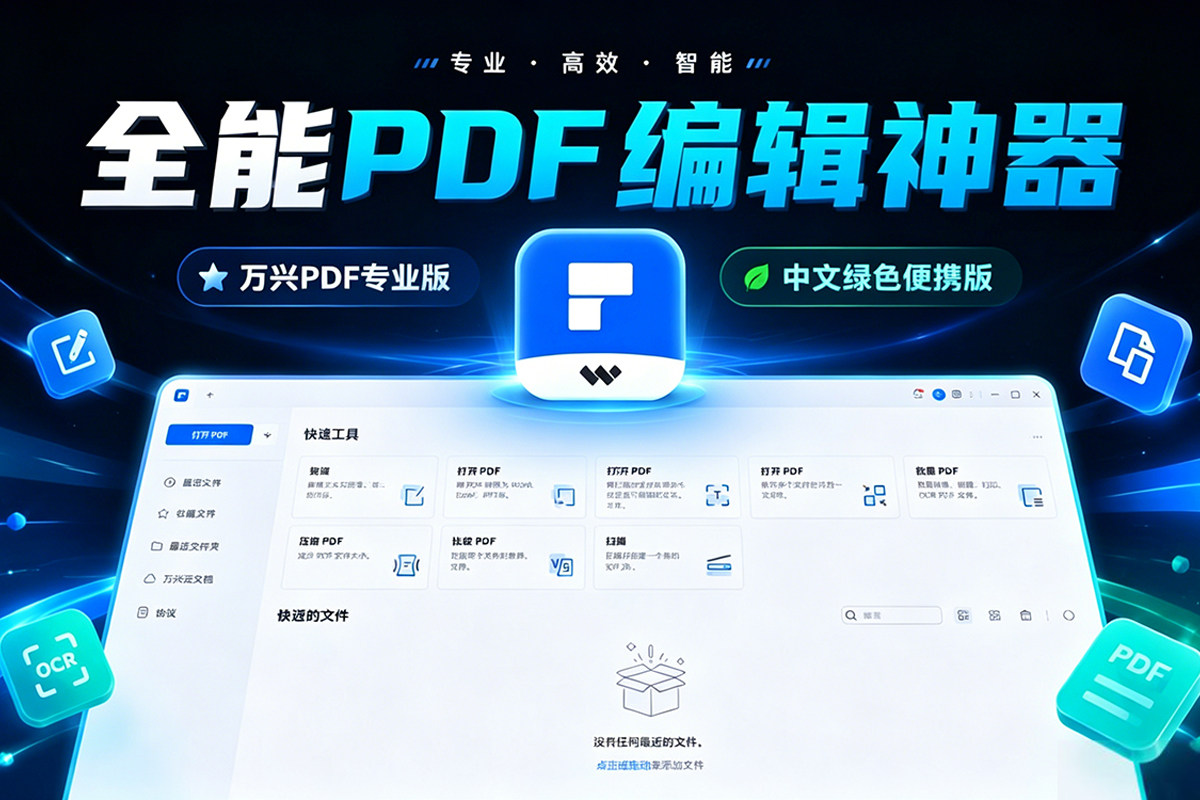
05370–全能PDF编辑神器!万兴PDF专家 v13.0.7.4527 专业版 PDFelement 直装+绿色便携版!办公神器 支持win/mac/安卓
支持win/mac
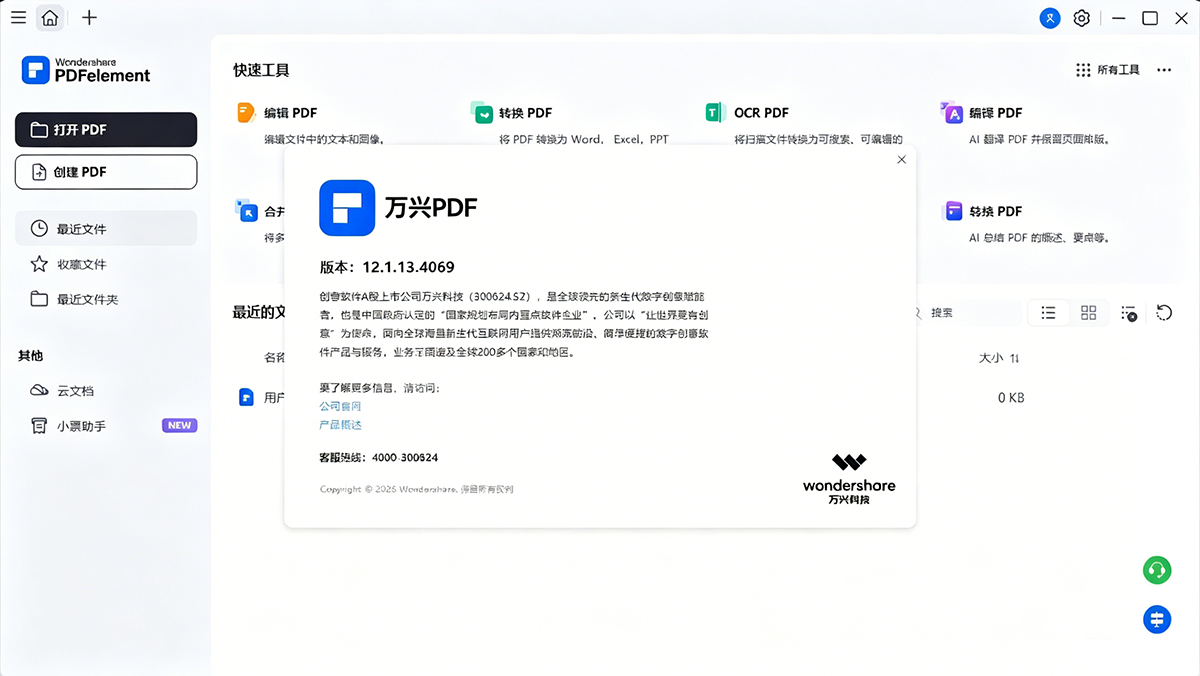
免激活中文永久专业版
便携版集成离线OCR完整数据包
更新日志:
2026.10.11更新:PDFelement v13.0.7.4527 win 直装版+便携版
2026.09.26更新:PDFelement v13.0.6.4517 win 直装版+便携版
2026.09.19更新:PDFelement v13.0.5.4504 win 直装版+便携版
2026.09.14更新:PDFelement v13.0.2.4487 win 直装版+便携版
2026.09.05更新:PDFelement v13.0.1.4467 win 直装版+便携版
2026.08.27更新:PDFelement v12.2.2.4430 win 直装版+便携版
2026.08.18更新:PDFelement v12.2.0.4408 win 直装版+便携版
2026.07.18更新:PDFelement v12.1.26.4340 win 直装版+便携版
2026.07.01更新:PDFelement v12.1.24.4310 win 直装版+便携版
2026.07.01更新:Wondershare PDFelement Pro 12.1.17 MAC
2026.06.10更新:PDFelement v12.1.21.4239 win 直装版+便携版
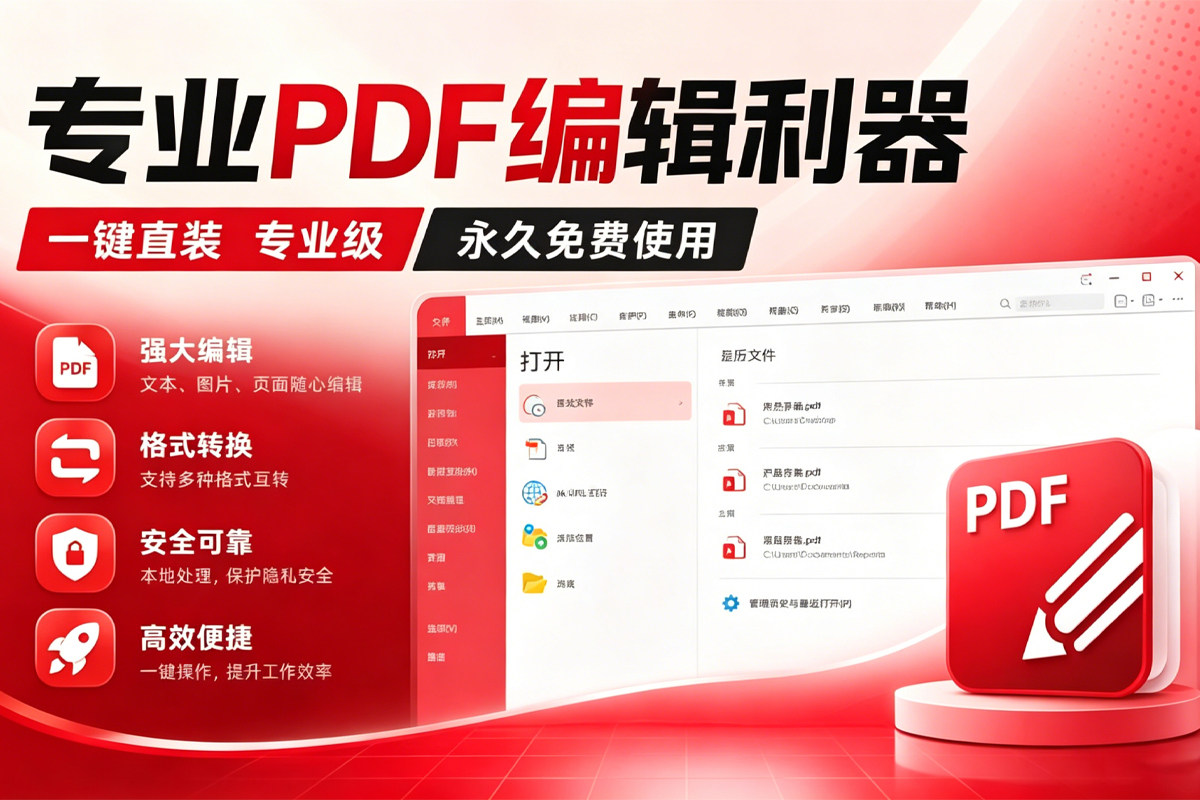
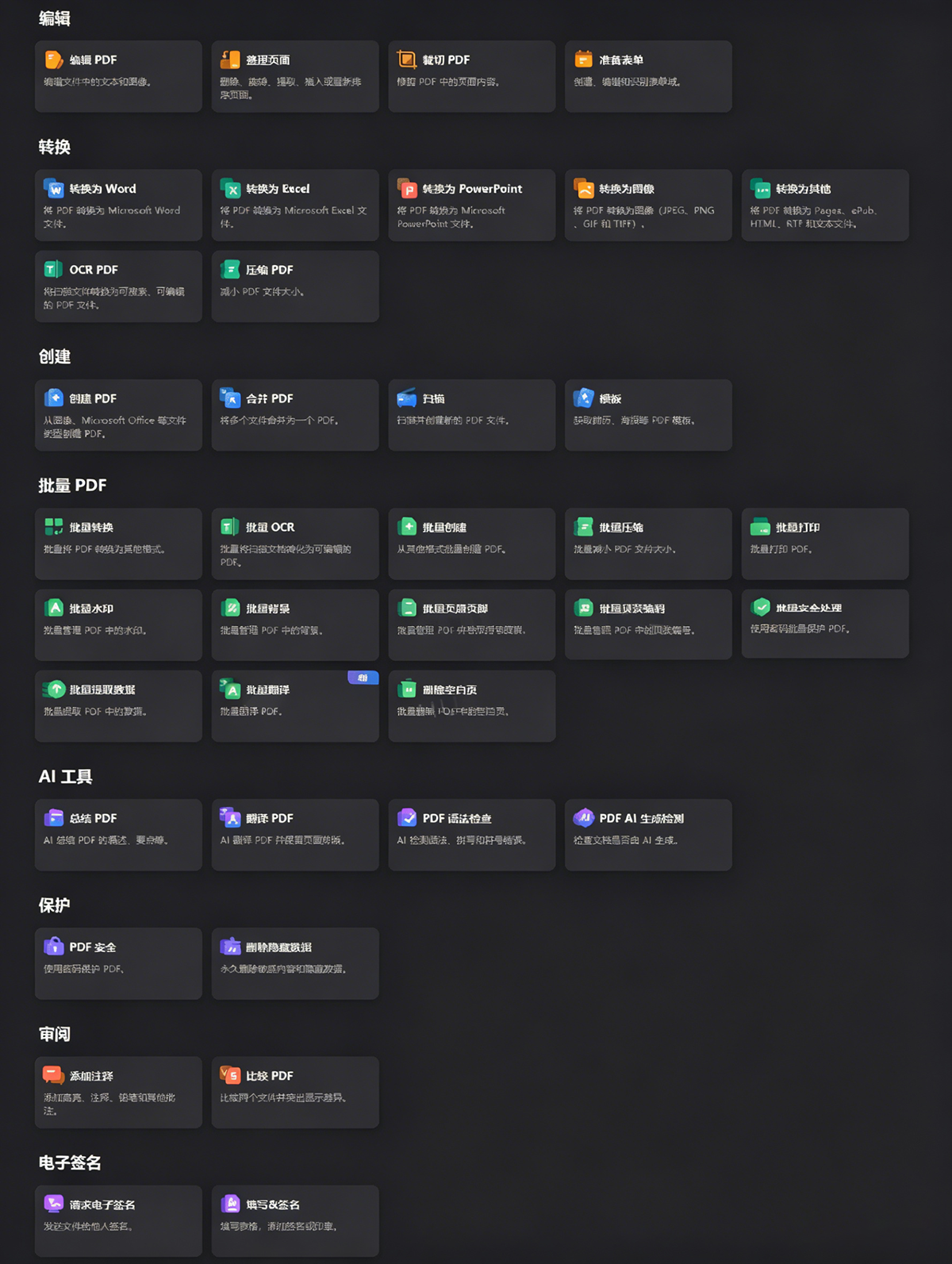
PDF阅读器 + PDF创建器 + PDF编辑器 + PDF转换器 + OCR识别工具
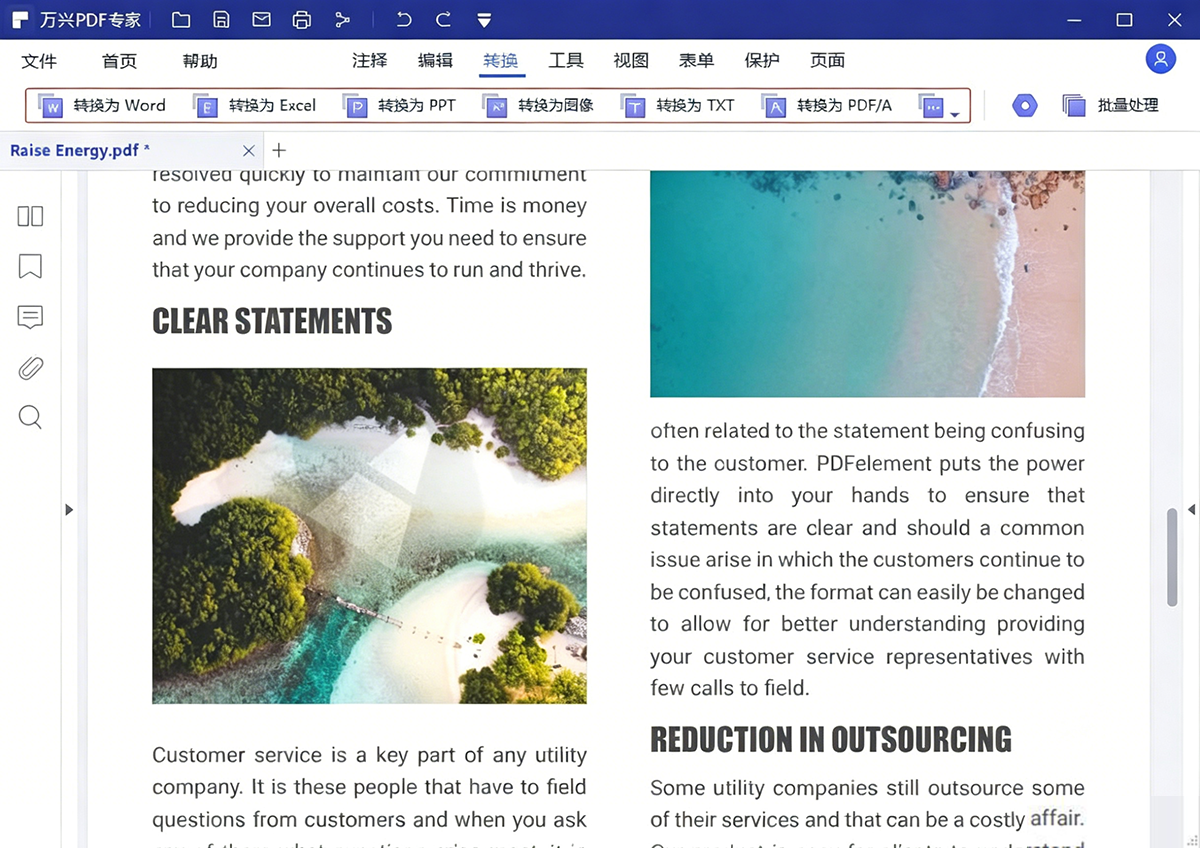
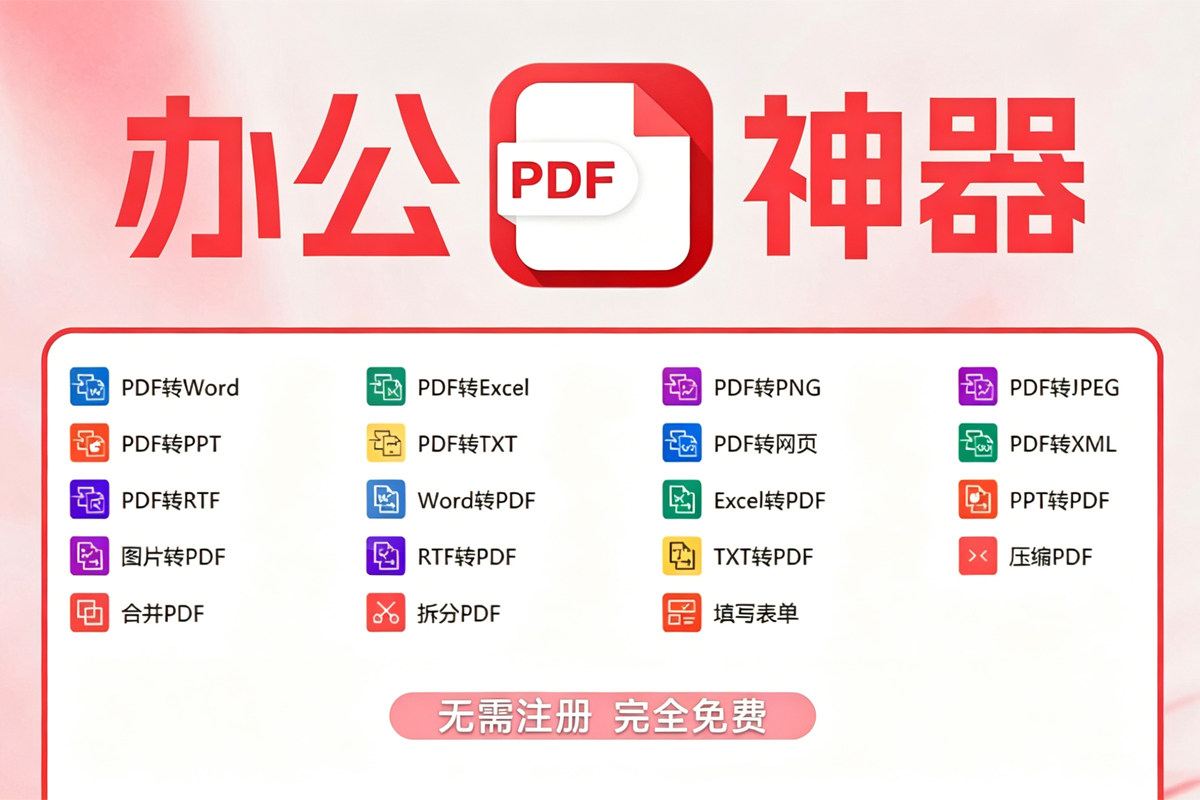
支持PDF文档或PDF扫描件转换为RTF/Word/Excel/PPT/EPUB/HTML/Text/图片等常用格式
官方更新日志:https://pdf.wondershare.cn/
PDF转换
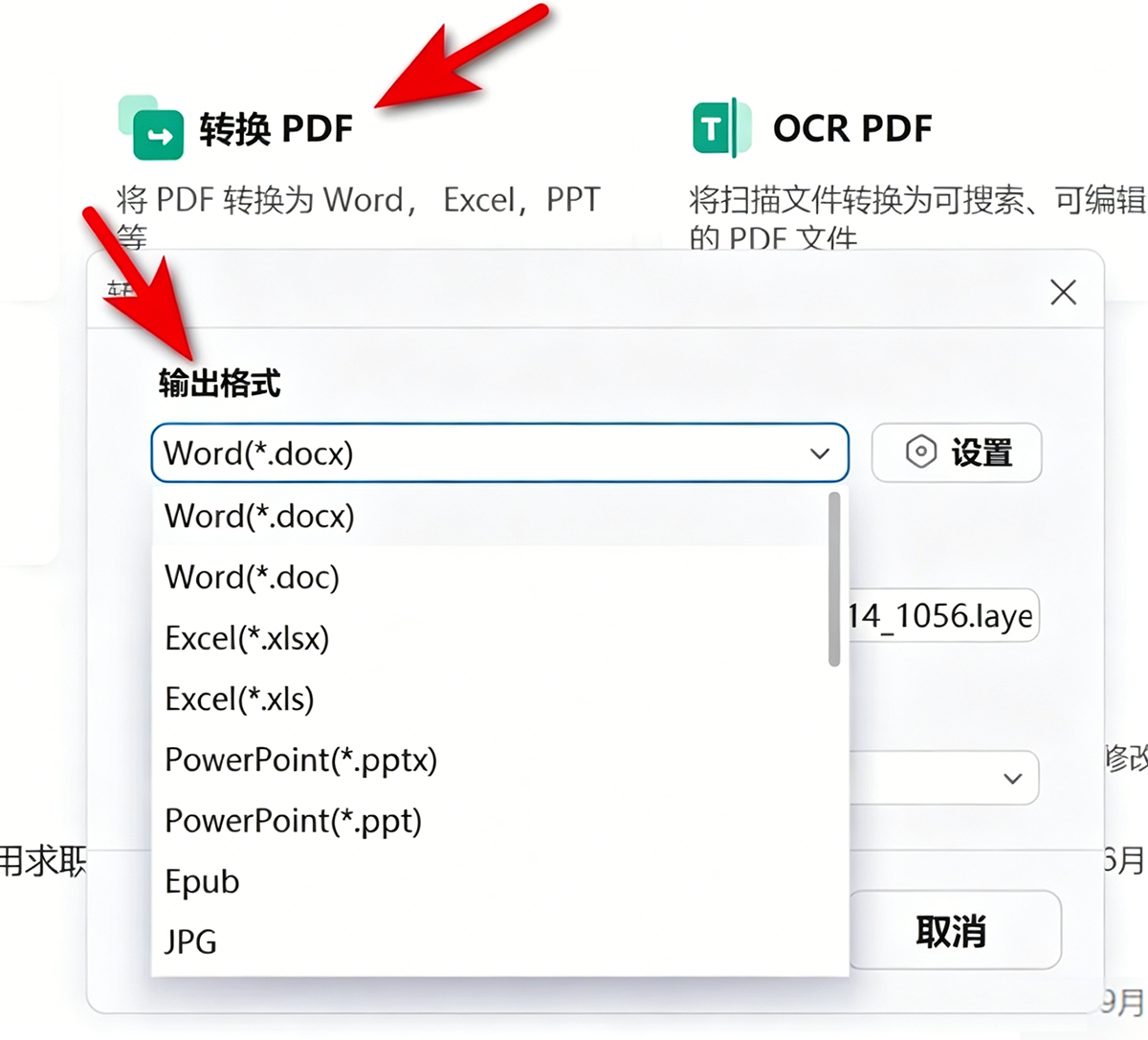
PDF转换功能应该是日常工作生活中最常用的功能之一,而万xing的这款软件可以把PDF转换成Word、Excel、PPT、图片等等格式。
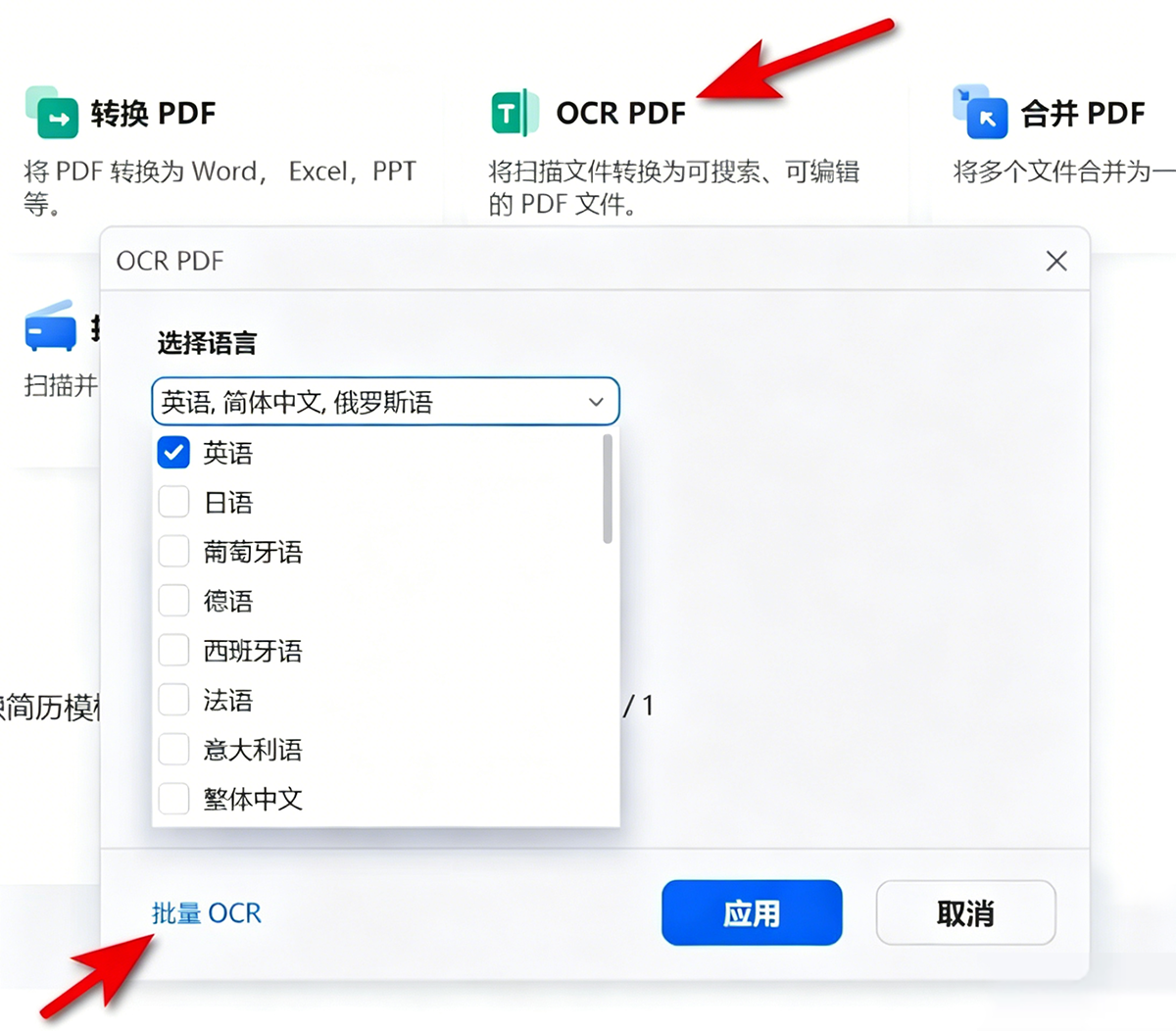
OCR识别
网络上很多的PDF工具都没有带OCR识别的功能,但这款工具有带,而且支持英语、俄语、法语、日语、韩语、西班牙语、德语等等25种语言
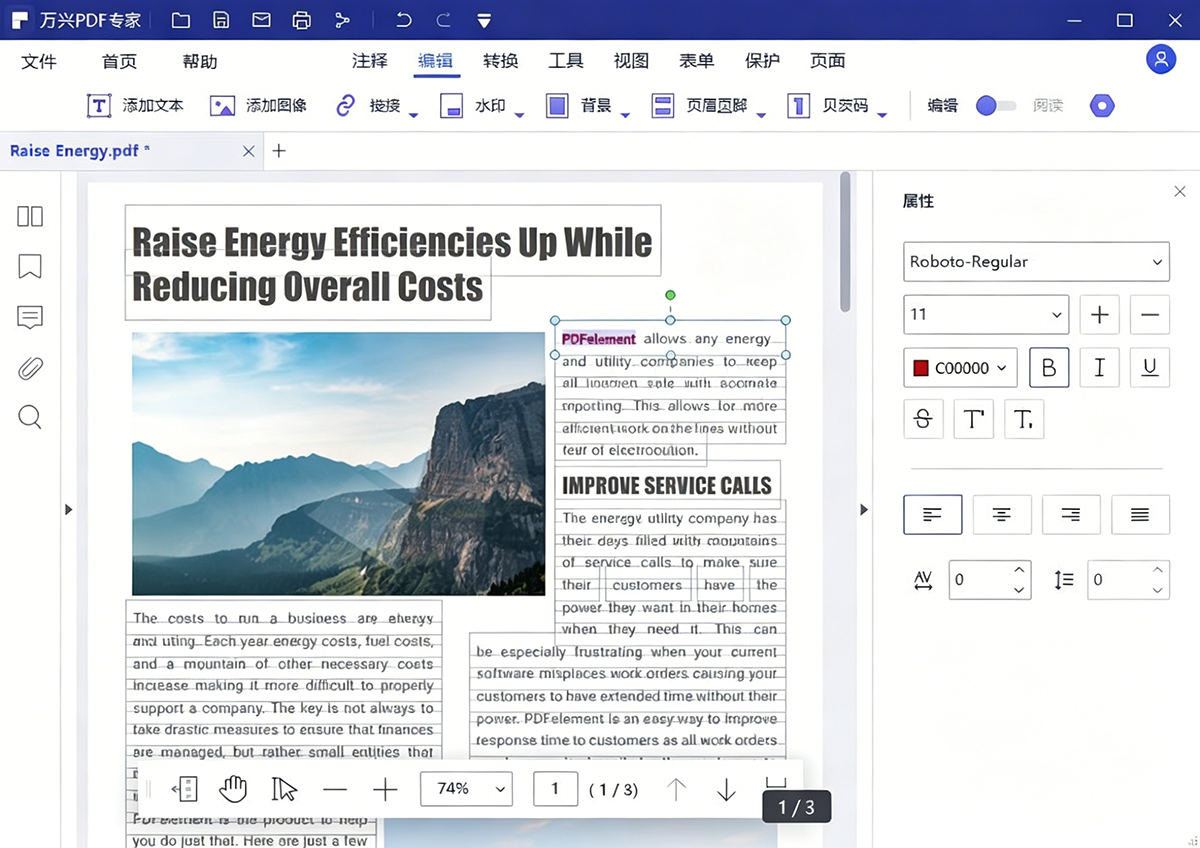
文本编辑
可以直接增加、删除、更改PDF文本,调整段落间距,文字间距,字体、大小、颜色等。自适应当前PDF文字前的文字样式。可手动更改PDF文字样式,添加上下标、添加粗体、斜体等。使用行业标准的加密数字签名或为您创建一个手写签名。强大的段落编辑功能,居中、居左、居右,标线对齐,您会感觉正在Word上操作。在不改变原有PDF整体布局的状况下随意编辑PDF文字。
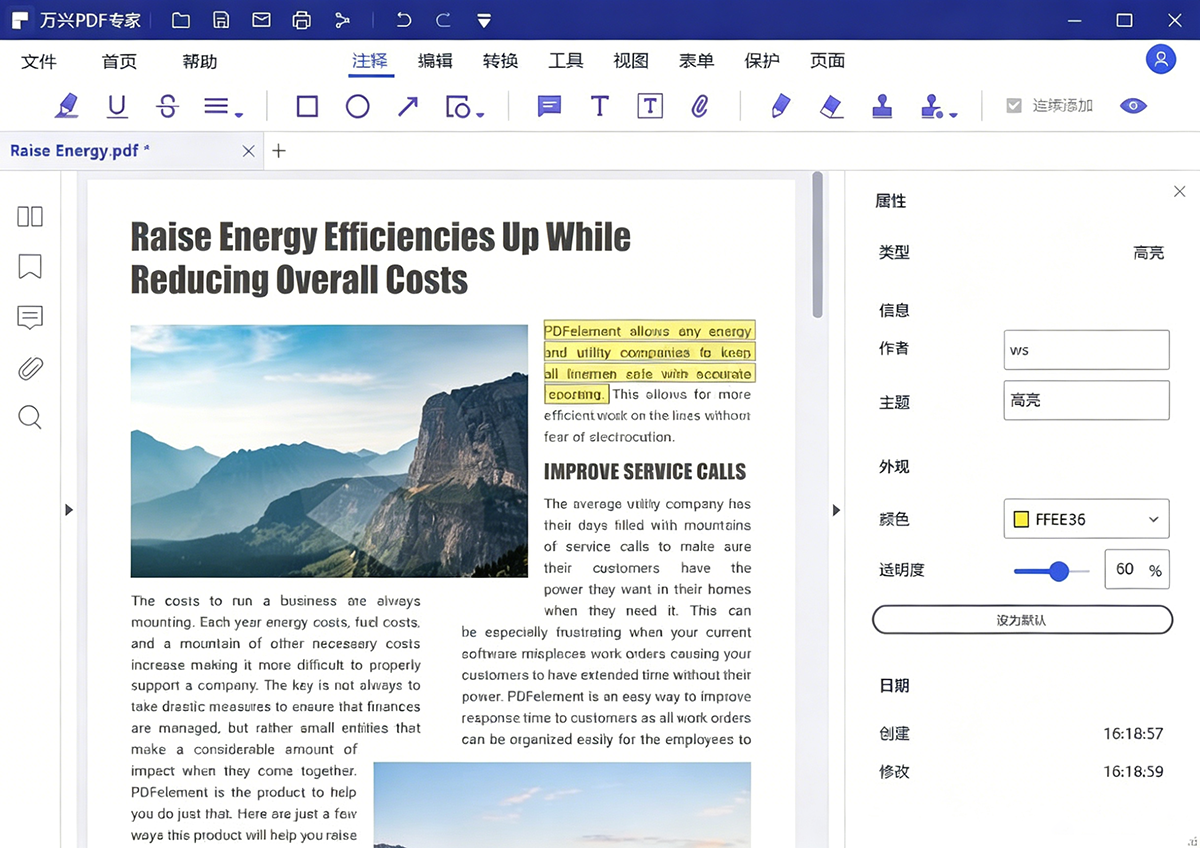
注释工具
对重点内容进行“高亮”, “下划线”和“删除线”等标记,突出、强调重要内容;同时拥有多种常用图形元素可供添加, 包括矩形、圆形、云、多边形、箭头等等,可对文档内容进行注释,也可将注释的文档导出,还支持添加外部的附件文件作为注释。
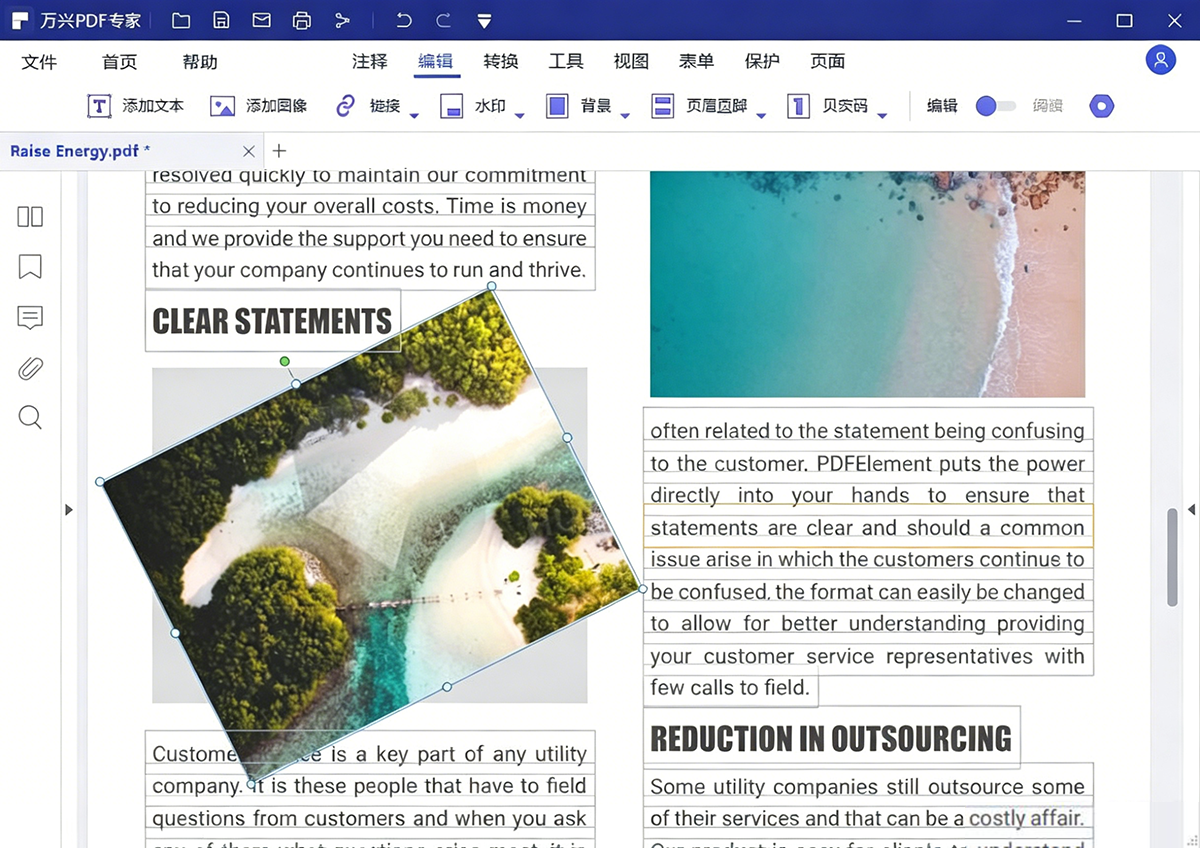
图片编辑
编辑图像,比如:插入、删除、旋转,裁剪等。可自由添加、选择图片位置、实现多图片对齐等,轻松添加及移除图片水印、背景等;等比例调整图片大小,不影响整体排版及阅读体验,可直接对PDF文档进行截图保存。还可以使用自定义图像和手绘图工具创建常用的形状,如线条,矩形和箭头。
格式转换
支持将一份或多份PDF文件转换为多种其它格式的文件,转换后的文件质量高,包括转换为Powerpoint、Word、Excel、HTML、JPEG、TXT、RTF等格式的文档。