
2026.10.30更新:专业卸载工具Uninstall Tool v3.8.2.5765 多语便携版
Uninstall Tool
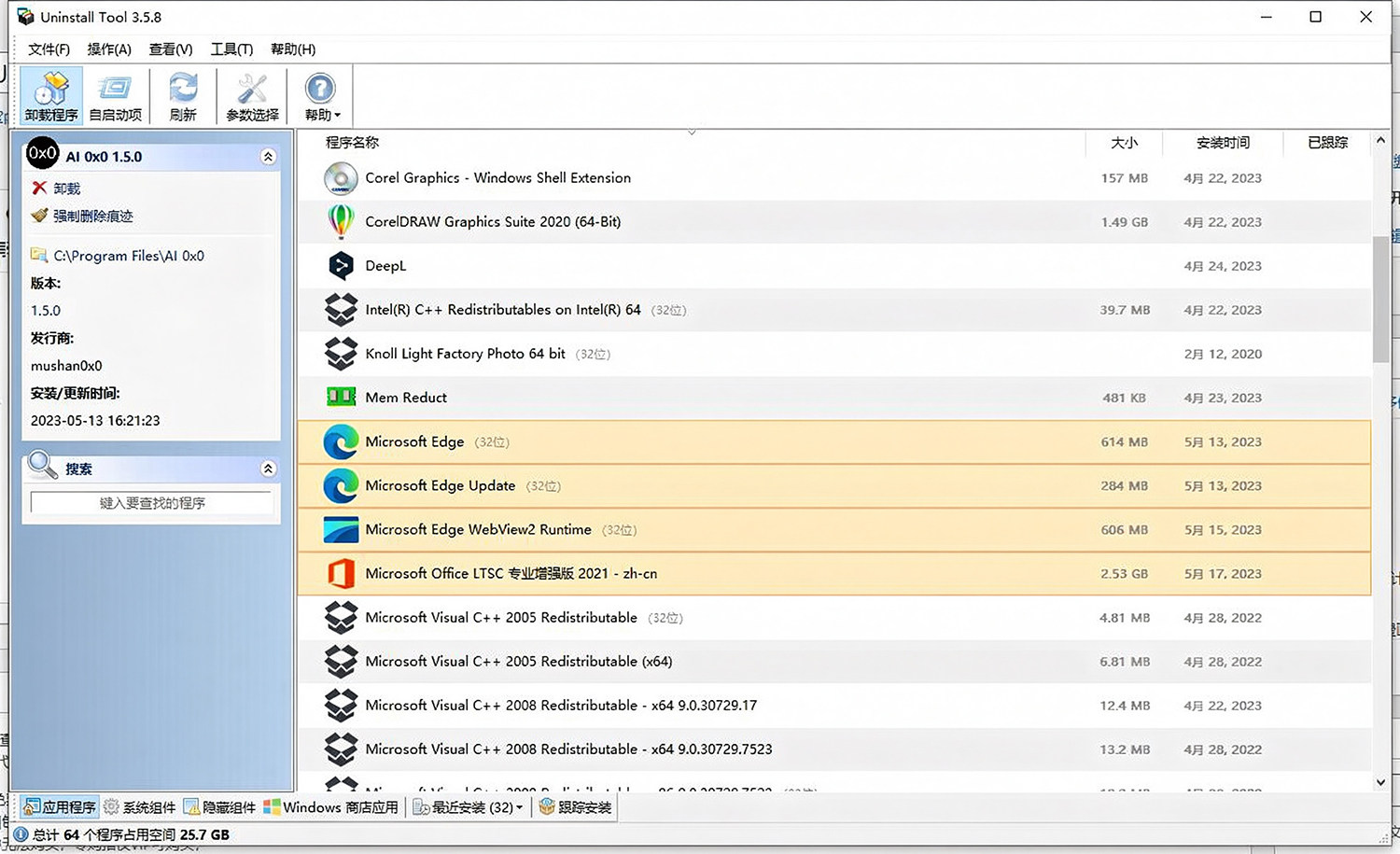
06207–Uninstall Tool是一款可以用来替代“添加/删除程序”的工具。它允许显示隐藏的安装程序,按名称过滤已安装程序的列表,强行卸载程序,浏览注册表项目,保存安装程序列表,快速小巧,操作简便。
软件特性
1. 比”添加/删除程序”快3倍!
2. 3个应用程序分类:软件,系统和隐藏
3. 移除系统启动时自动运行的程序
4. 3种应用程序排序方式:软件名称,占用空间和安装日期
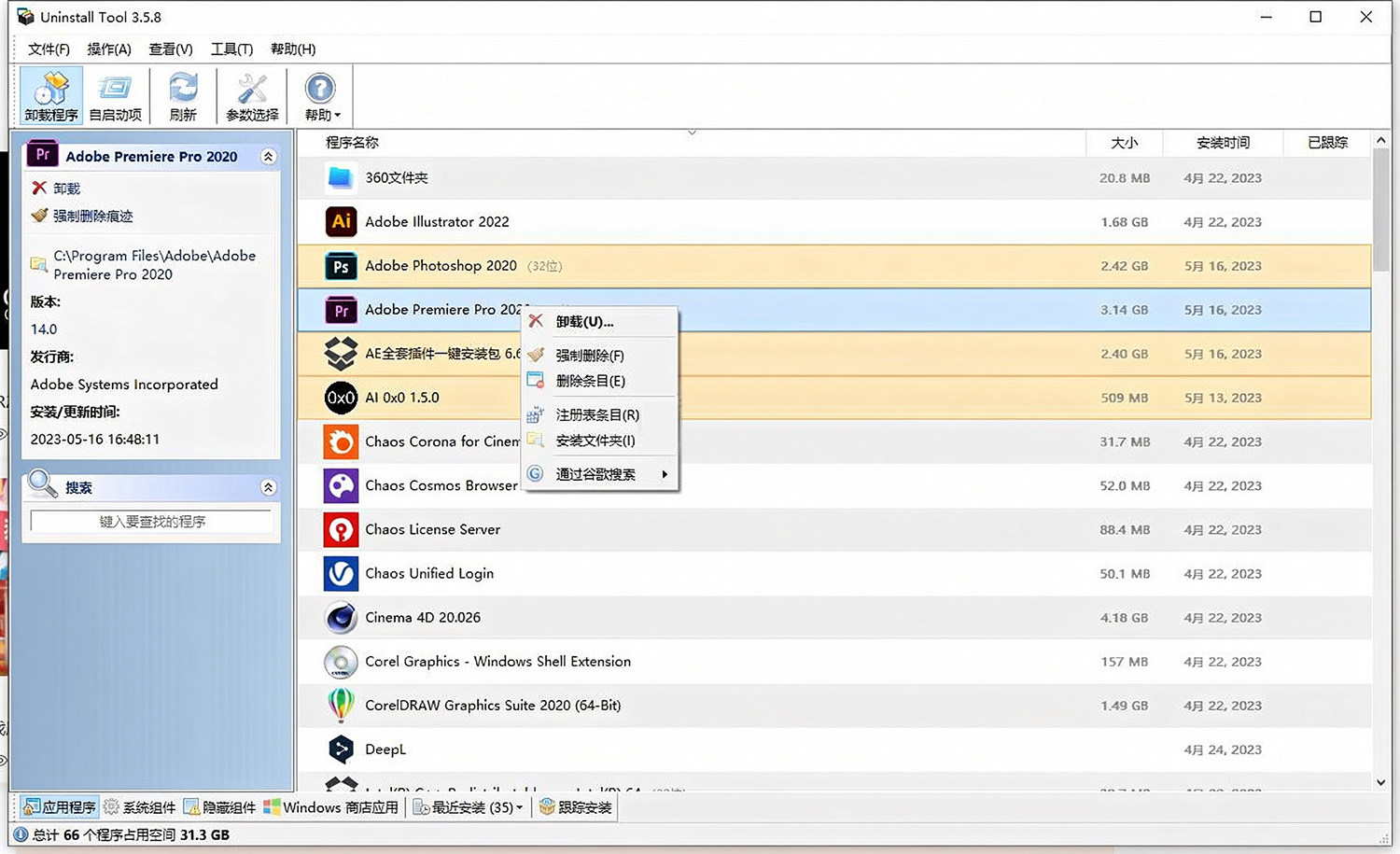
5. 可以删除标准”添加/删除程序”所不能删除的程序
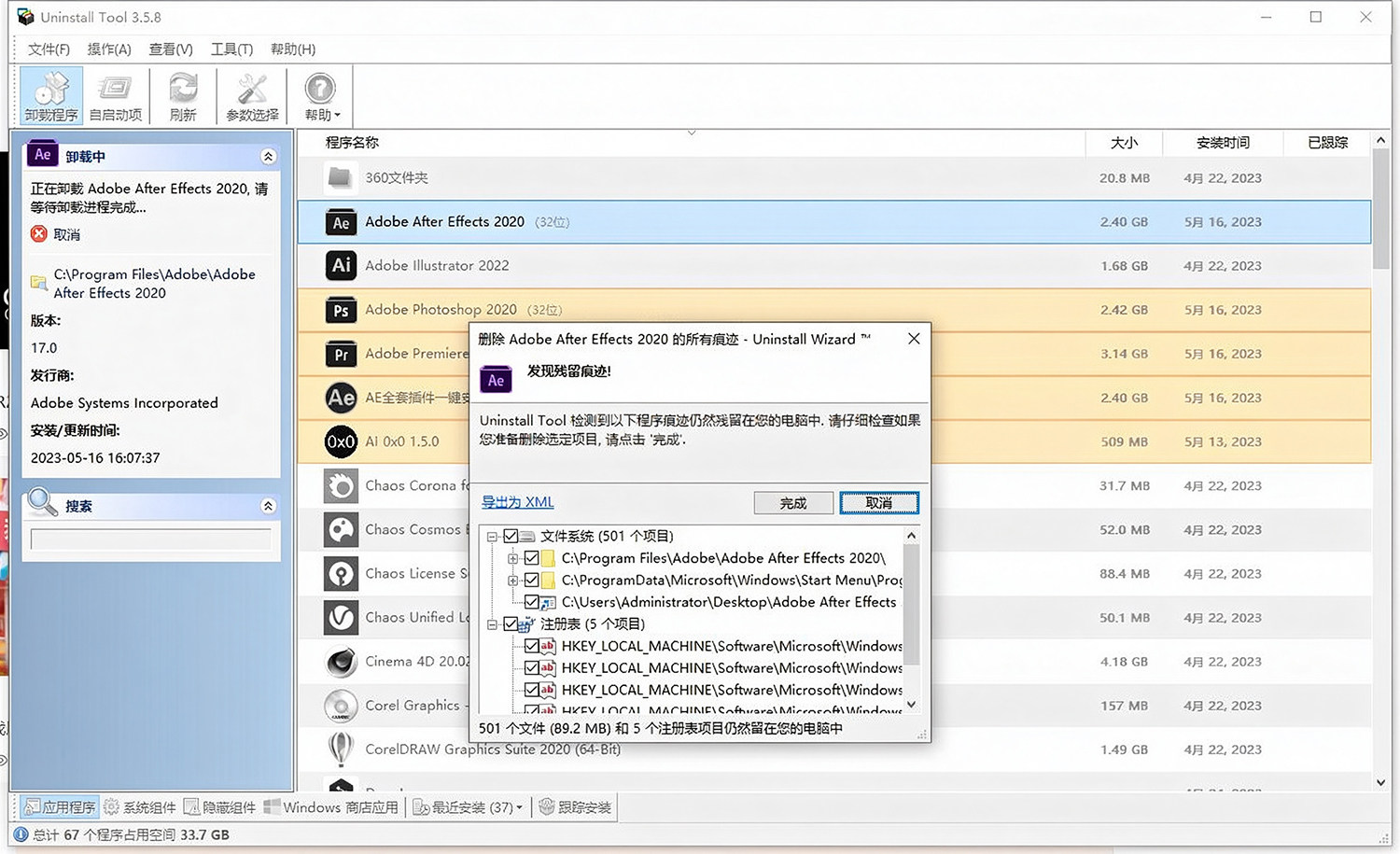
6. 使用强制删除可以卸载注册表中的相关条目
7. 高亮显示应用程序列表中的最近安装的程序
8. 快速搜索特性允许查找您想要的任何应用程序
9. 浏览到选定的程序的注册表条目,安装目录和它的程序网站
10. 查看您电脑上安装的某个程序的详细信息
11. 易于使用并加上使用现代用户界面,让您使用Uninstall Tool更加舒适
12. 多语言界面
13. 可选替换”添加/安装程序”
14. 以HTML方式导出当前安装的程序详细报告
15. 可以运行”Windows组件”和”添加/删除程序”
安装方法
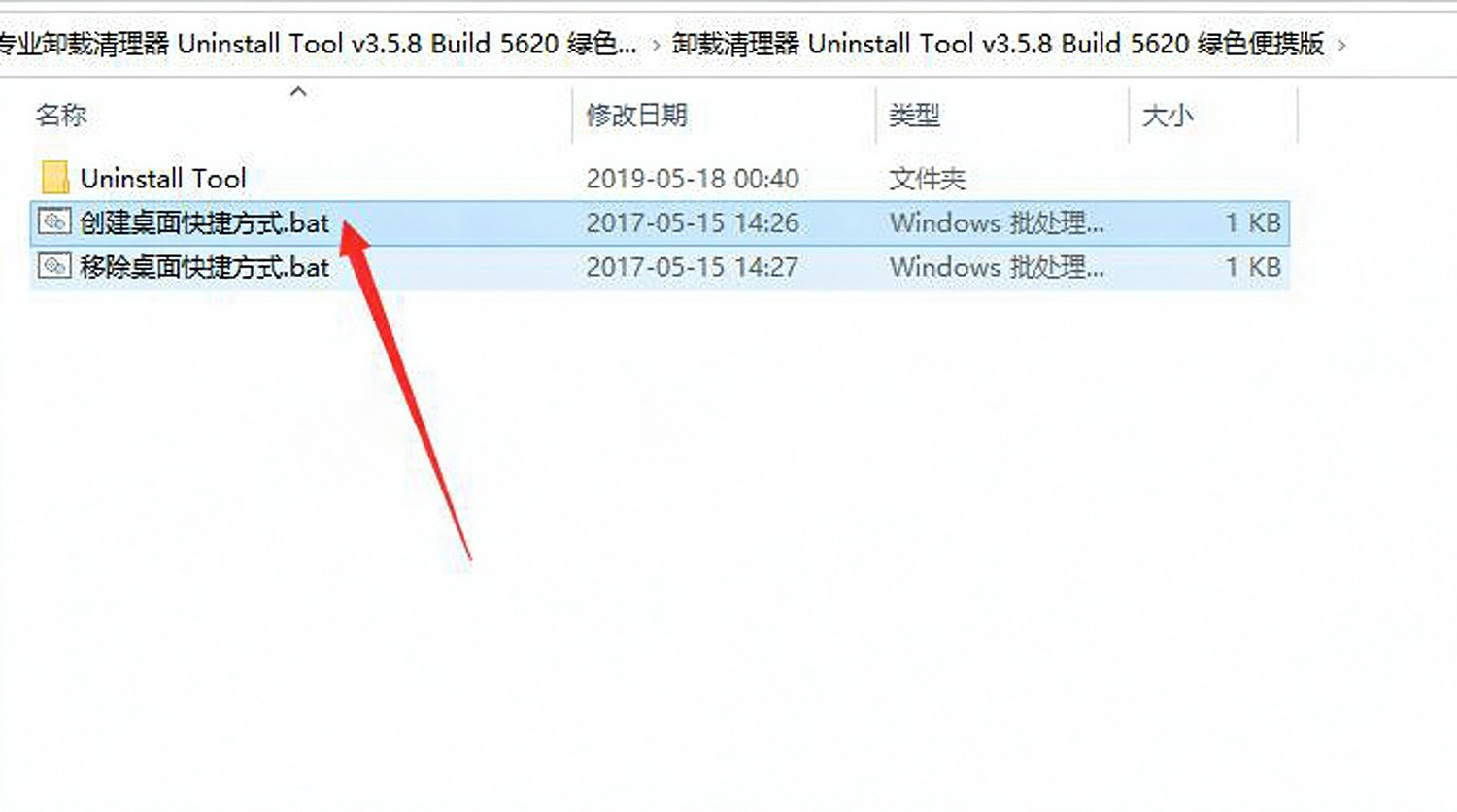
1.下载压缩包解压后,双击“创建桌面快捷方式.bat”
2.打开Uninstall Tool文件夹,右键管理员方式运行“安装跟踪服务(以管理身份运行).cmd”
注意:如果第一部不能创建快捷方式,请直接右键 UninstallTool.exe 创建快捷方式到桌面
声明:本站所有文章,如无特殊说明或标注,均为本站原创发布。任何个人或组织,在未征得本站同意时,禁止复制、盗用、采集、发布本站内容到任何网站、书籍等各类媒体平台。如若本站内容侵犯了原著者的合法权益,可联系我们进行处理。